引言
从我建立我的个人博客以来,我一直觉得撰写和发表一篇文章很不得劲,我要打开vscode新建一个markdown文件,然后开始编辑文章,使用体感不是很好,于是今天我突然想到问问deepseek能不能提升一下体验和效率,他给我推荐了一个适合小白的hexo插件,简单安装即可使用,而此时我也正在用这个hexo pro插件来撰写这篇文章。
hexo pro插件安装
插件的安装还是非常简单的,可以参考hexo pro仓库)的文档,里面介绍的安装方式就两行命令:
1 | |
安装好之后就可以打开网页进行畅快的写作了,使用体验和效率来说夯爆了,虽然这个界面称不上美观但它的首要目的是实用性。
hexo pro插件介绍
这里简单介绍一下他的功能,以便大家考虑是否使用。
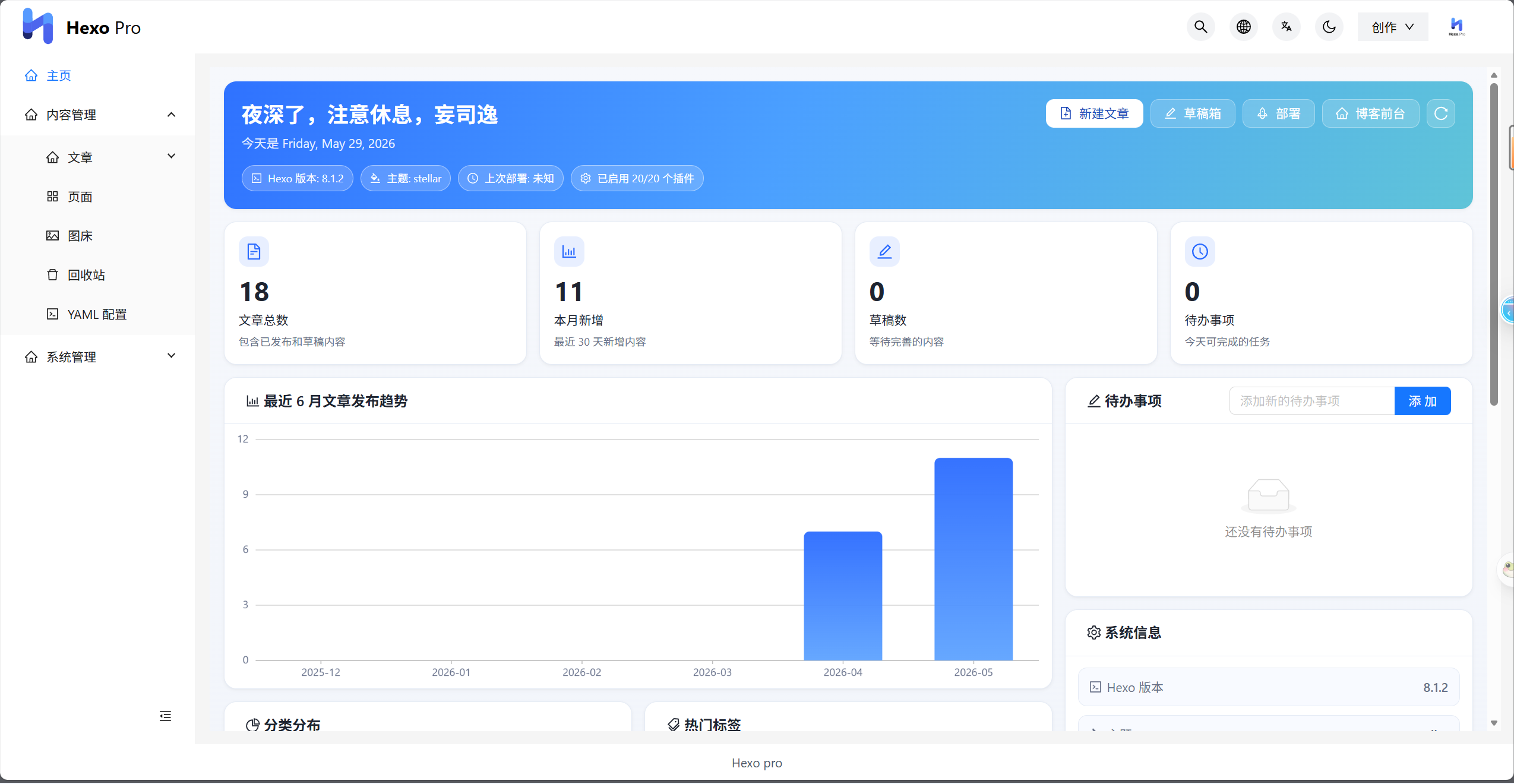
(1)首先是他的主界面
我还是比较喜欢这种简洁风格,但是这个色调我感觉还有优化空间,不过还能接受。
在主界面上你可以看到一些统计数据,类似发表文章数量,还有待办事项,标签词云图,分类分布等等。
(2)功能
首先你可以在右侧设置里面注册一个管理员账号。
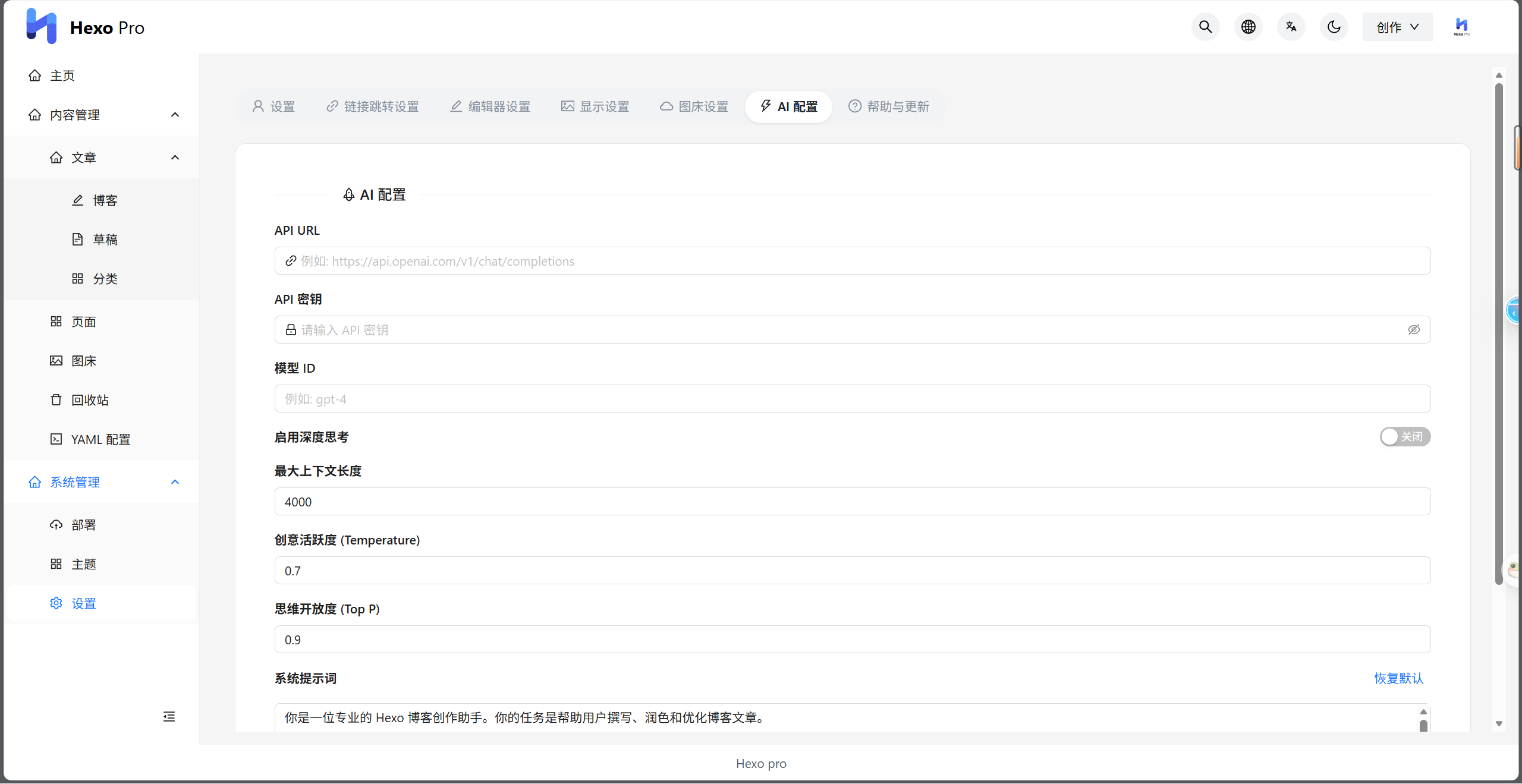
AI配置,配置一个AI协助你撰写文章。
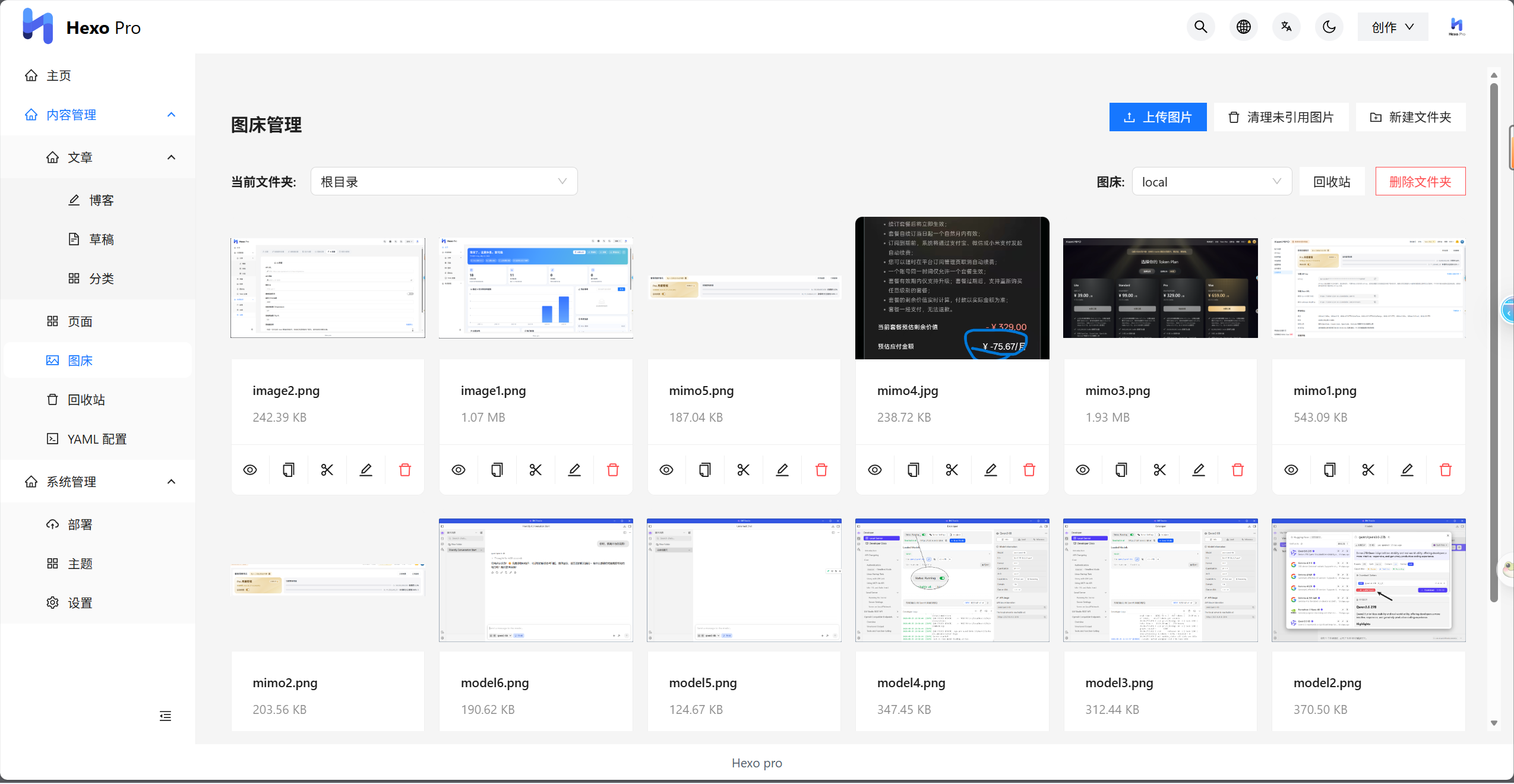
图床功能,这样在你写文章的时候就可以直接插入图床里的图片,不需要你手动填写路径了,这个我觉得比较方便,图床的路径可以在设置中更改。
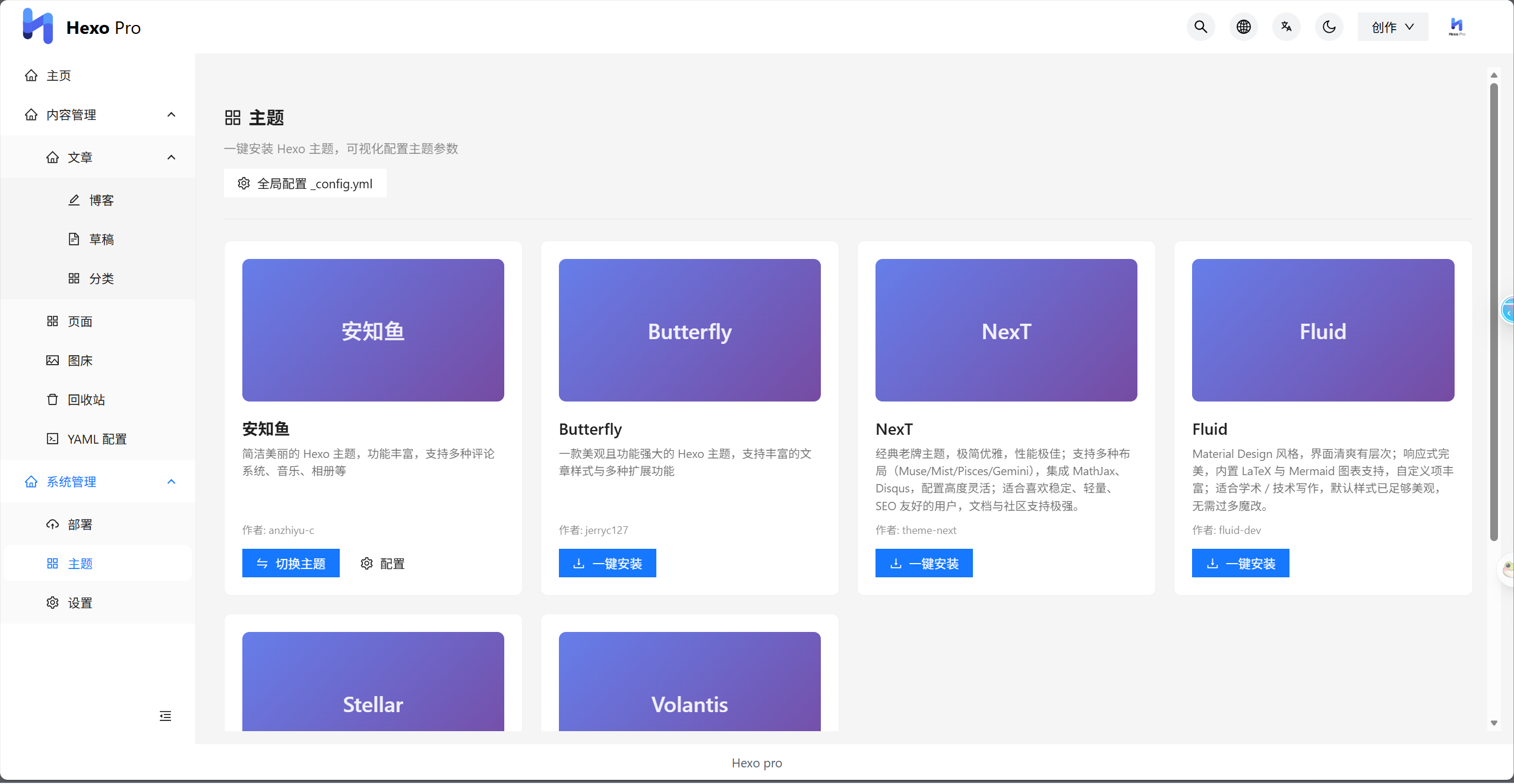
主题,你可以直接在这里下载或更换主题,不过目前这里只有少数几个主题,不知道可不可以导入本地下载的主题。
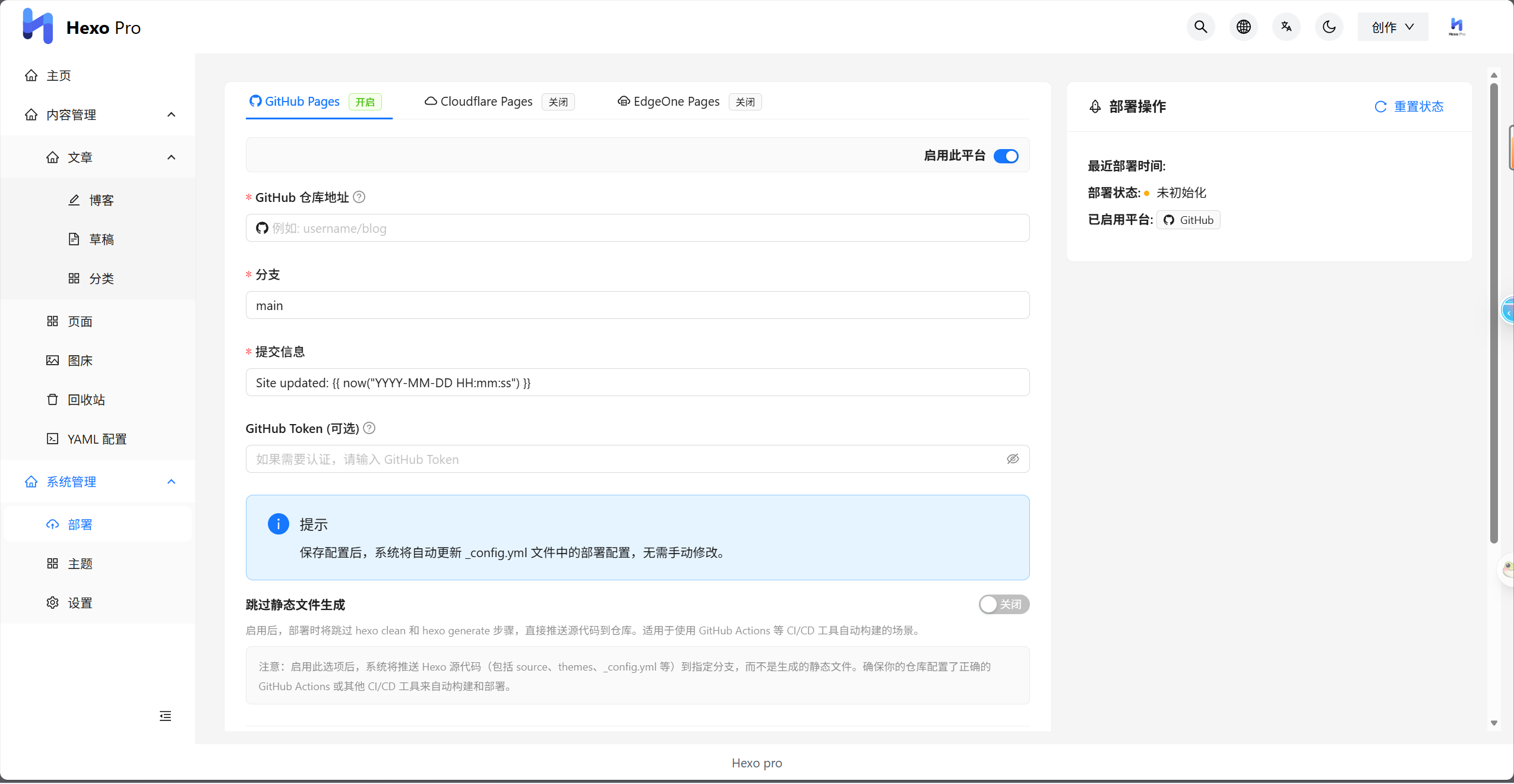
部署,如果你的博客是部署在GitHub page,cloudflare pages或者edgeone pages上的,那么你可以进行一些配置然后一键部署。
没搞懂这个怎么弄,建议不懂不要轻易尝试,不要像我一样第一次一不小心把构建产物当源码上传了
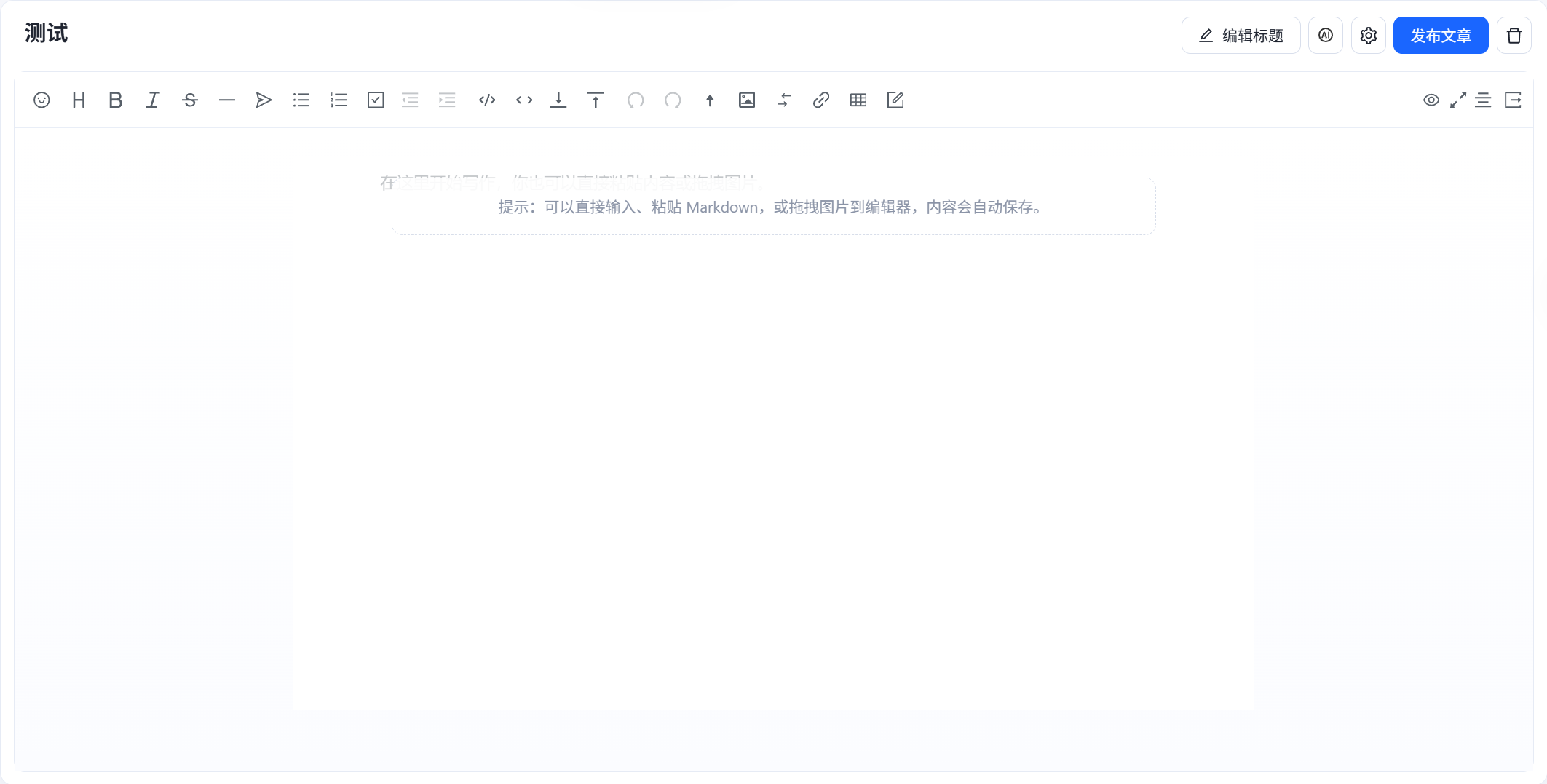
编辑,编辑的界面就是传统的markdown编辑器差不多,可以及时渲染,清楚的看到你写的发布出去是什么样的,对于这一点我感觉很重要,这样就不需要我每次都本地部署预览一遍,节省了很多时间。
我认为主要用到的功能就是这些,如果有其他好用的功能欢迎大家补充。

